
برای انجام تنظیمات اولیه ووکامرس، ابتدا نشانی فروشگاه، واحد پول و برگههای اصلی را مشخص کن؛ سپس پرداخت، ارسال و موجودی را تنظیم کن و در پایان، مسیر خرید را با سفارش آزمایشی بررسی کن. معیار آمادهبودن فروشگاه این است که مشتری بتواند محصول را با مبلغ درست بخرد و مدیر فروشگاه هم سفارش و وضعیت پرداخت را درست دریافت کند.
فرض کن مشتری محصولی را به سبد اضافه میکند، اما در مرحله آخر هیچ روش ارسالی نمیبیند. در چنین شرایطی، داشتن صفحه محصول زیبا کافی نیست؛ باید تنظیماتی را اصلاح کنی که خرید به آنها وابسته است.
در این راهنما، قدمبهقدم همین تنظیمات را انجام میدهیم و نتیجه را در یک چکلیست نسخهدار ثبت میکنیم. تمرکز مقاله روی اجرای عملیات در ووکامرس است؛ برای شناخت اصول و تصمیمهای طراحی، مقاله طراحی سایت فروشگاهی چیست؟ اهمیت، اصول و مزایای طراحی فروشگاه اینترنتی را بخوان.
قبل از شروع، اطلاعات فروشگاه را آماده کن
ووکامرس افزونهای است که قابلیت فروش محصول و مدیریت سفارش را به وردپرس اضافه میکند. اگر هنوز با نقش وردپرس در سایت آشنا نیستی، ابتدا راهنمای وردپرس چیست و چگونه کار میکند؟ راهنمای کامل وردپرس برای مبتدیان را مرور کن.
برای شروع، این اطلاعات را کنار دستت بگذار:
- نشانی مبدأ فروشگاه و محدودههایی که به آنها ارسال داری.
- واحد ثبت قیمتها و واحد مبلغی که درگاه دریافت میکند.
- مشخصات اتصال درگاه و راهنمای رسمی افزونه آن.
- روشها و هزینههای ارسال.
- یک محصول نمونه با قیمت، موجودی و مشخصات درست.
- ایمیل مدیر سفارشها و یک ایمیل تحت کنترل خودت برای نقش مشتری.
این راهنما، نصب وردپرس و فعالبودن ووکامرس را فرض میکند. عنوان فارسی منوها ممکن است با نسخه و افزونه ترجمه تفاوت داشته باشد؛ نام انگلیسی بخشهای مهم را هم آوردهایم.
۱. نشانی، محدوده فروش و واحد پول را تنظیم کن
به «ووکامرس ← پیکربندی ← همگانی» یا General برو. نشانی فروشگاه، کشورهای مجاز برای فروش و محدوده ارسال را مشخص کن. برای مثال، اگر فقط داخل ایران سفارش میپذیری، تنظیمات را متناسب با همین محدوده قرار بده. راهنمای رسمی تنظیمات همگانی محل این گزینهها را توضیح میدهد.
واحد پول را با عدد قیمت و درگاه هماهنگ کن
در بخش گزینههای واحد پول، ارز پایه، جای نماد، جداکننده هزارگان و تعداد اعشار را تنظیم کن. ووکامرس برای فروشگاه یک ارز پایه دارد؛ جزئیات این بخش در مستندات واحد پول ووکامرس آمده است.
برای فروشگاهی که با تومان کار میکند، سه مورد را کنار هم بررسی کن: واحد قیمت محصولات، تنظیمات افزونه درگاه و واحد نمایش مبلغ در صفحه پرداخت. تغییر نوشته «ریال» به «تومان» بهتنهایی اثبات نمیکند که مبلغ درست تبدیل میشود.
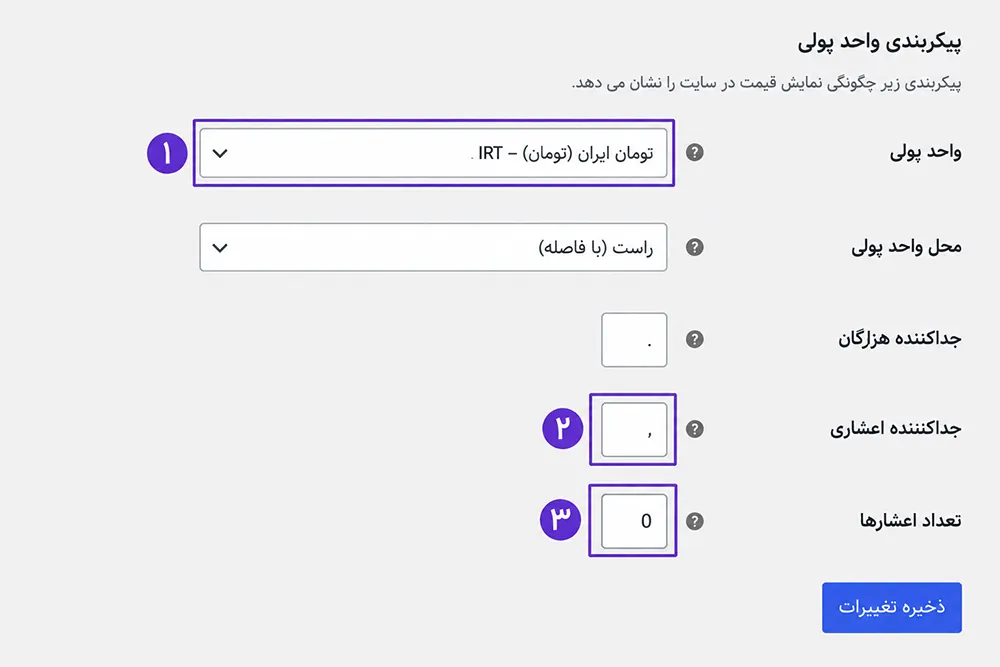
مثال فرضی: قیمت محصول ۳۵۰٬۰۰۰ تومان و ارسال ۵۰٬۰۰۰ تومان است. جمع سفارش باید ۴۰۰٬۰۰۰ تومان باشد. اگر صفحه درگاه مبلغ را به ریال نمایش میدهد، مبلغ معادل در این سناریو ۴٬۰۰۰٬۰۰۰ ریال است. رفتار تبدیل را از مستندات همان درگاه بررسی کن؛ ضریب تبدیل را در چند افزونه همزمان اعمال نکن.
اگر تومان در فهرست ارزها نیست، پشتیبانی راهکار بومیسازی و درگاه از آن را بررسی کن. قبل از واردکردن همه محصولات، همین یک سناریوی مبلغ را تا صفحه پرداخت پیش ببر.
تصمیم مالیاتی را از تنظیم فنی جدا کن
فعالکردن محاسبه مالیات در ووکامرس، بهتنهایی تعیین نمیکند فروشگاه تو چه تکلیفی دارد. وضعیت و نرخ قابلاعمال را با مسئول مالی مشخص کن؛ سپس تنظیمات فنی را مطابق آن انجام بده.
برای تست، دقیق بنویس قیمت نمونه شامل مالیات است یا مالیات به آن اضافه میشود. مبلغ قابل پرداخت باید با همین تصمیم سازگار باشد.
۲. برگههای اصلی فروشگاه را بررسی و متصل کن
طبق مستندات برگههای ووکامرس، فروشگاه به برگههای اصلی زیر متکی است:
| برگه | کاربرد | محل تعیین در پیکربندی |
|---|---|---|
| فروشگاه | نمایش فهرست محصولات | محصولات |
| سبد خرید | بررسی کالاها و تعداد آنها | پیشرفته |
| تسویهحساب | ثبت اطلاعات، انتخاب ارسال و پرداخت | پیشرفته |
| حساب من | ورود و مشاهده اطلاعات حساب و سفارشها | پیشرفته |
سبد خرید، تسویهحساب و حساب من را به برگههای جدا اختصاص بده. فقط ساختن برگهای با عنوان «تسویهحساب» کافی نیست؛ محتوای عملکردی ووکامرس هم باید داخل آن قرار بگیرد.
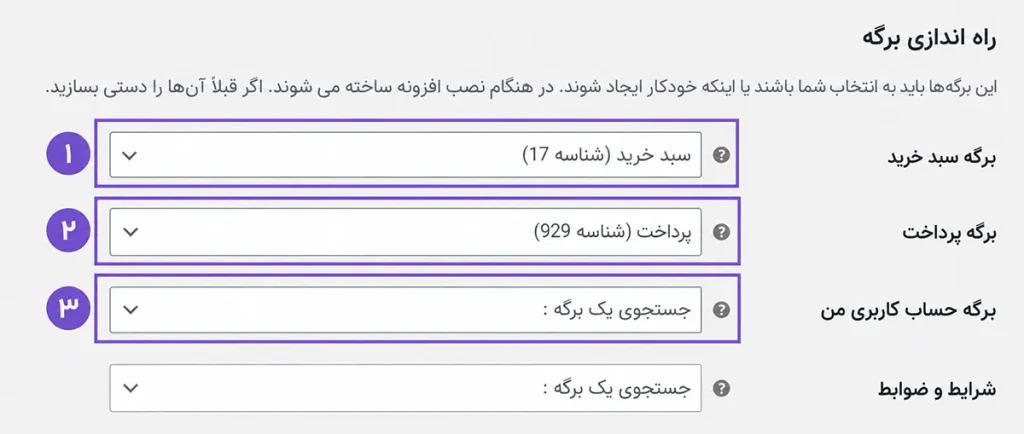
اگر برگههای پیشفرض وجود ندارند، از «ووکامرس ← وضعیت ← ابزارها» ابزار ساخت برگههای پیشفرض را اجرا کن. سپس اتصال برگهها را دوباره بررسی کن.
تسویهحساب بلوکی است یا کلاسیک؟
این تفاوت را پیش از تنظیم درگاه مشخص کن. درگاه باید با نوع تسویهحساب فروشگاه سازگار باشد؛ طبق راهنمای رسمی سبد و تسویهحساب، درگاه ناسازگار با بلوک تسویهحساب میتواند باعث نمایش پیام «هیچ روش پرداختی در دسترس نیست» شود.
اگر افزونه درگاه از بلوکها پشتیبانی نمیکند، راهکار سازگار را از مستندات سازنده پیدا کن. استفاده از تسویهحساب کلاسیک یکی از گزینههاست؛ بعد از تغییر، کل مسیر خرید را دوباره تست کن.
۳. یک محصول نمونه و موجودی قابل آزمون بساز
قبل از ورود دستهجمعی محصولات، یک کالای نمونه بساز. برای مثال، «دفتر یادداشت آزمایشی» را با قیمت ۳۵۰٬۰۰۰ تومان و موجودی ۳ عدد تعریف کن.
اگر تعداد موجودی را مدیریت میکنی، هم تنظیمات عمومی انبار و هم تنظیمات همان محصول را بررسی کن. واحد وزن و ابعاد را نیز متناسب با دادههایی انتخاب کن که وارد میکنی؛ ثبت عدد ۵۰۰ با واحد کیلوگرم با ثبت آن به گرم تفاوت دارد. مستندات تنظیمات محصولات این گزینهها را توضیح میدهد.
برای محصول نمونه، سفارش بیش از موجودی را مجاز نکن تا بتوانی رفتار اتمام موجودی را بررسی کنی. اگر فروشگاهت محصول متغیر دارد، یک نمونه از همان نوع را هم با انتخاب رنگ یا اندازه تست کن.
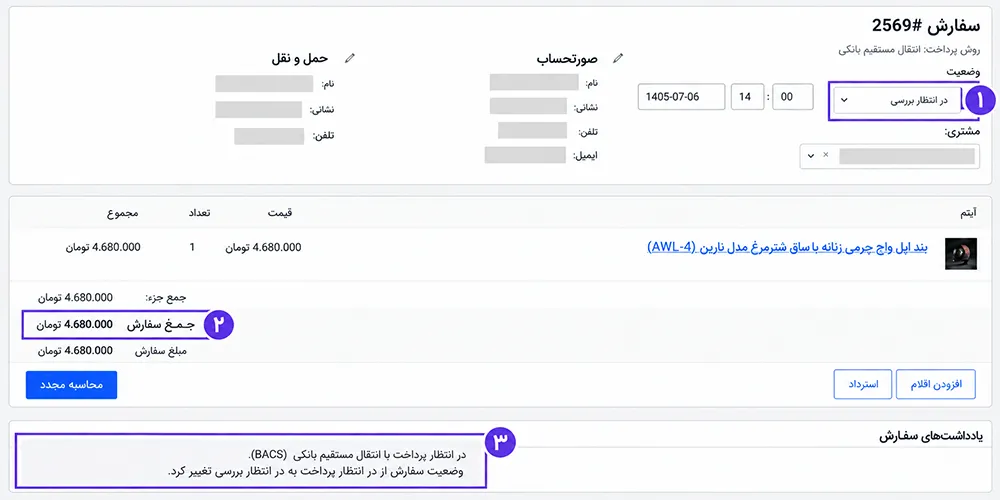
گزینه «نگهداری موجودی» برای سفارش پرداختنشده، زمان محدودی برای رزرو موجودی تعیین میکند. طبق همین مستندات، این زمان به وضعیت «در انتظار پرداخت» مربوط است؛ آن را با وضعیت «در انتظار بررسی» یا On hold یکی ندان.
۴. درگاه پرداخت را تا بازگشت مشتری به سایت بررسی کن
از «ووکامرس ← پیکربندی ← پرداختها» روش پرداخت موردنظر را فعال کن. سپس مشخصات اتصال را دقیقاً مطابق راهنمای ارائهدهنده وارد کن.
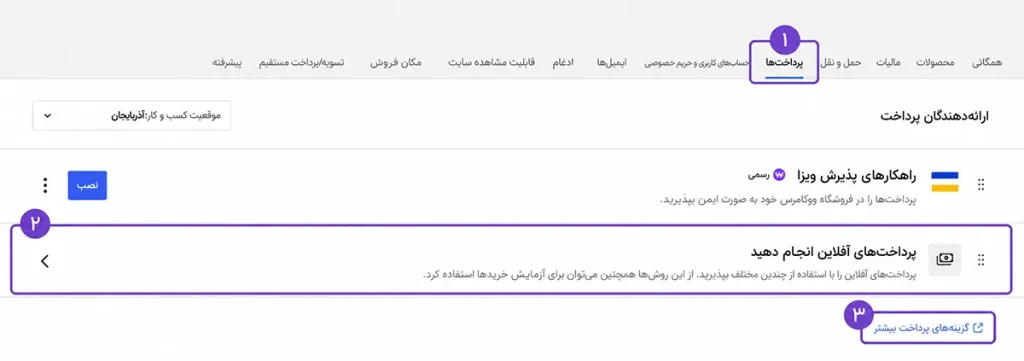
برای شروع، این موارد را کنترل کن:
- افزونه درگاه با نسخه ووکامرس و نوع تسویهحساب سازگار باشد.
- مشخصات اتصال مربوط به همان محیط آزمایشی یا واقعی باشد.
- واحد مبلغ در افزونه با قیمتهای فروشگاه هماهنگ باشد.
- مشتری بعد از پرداخت بتواند به فروشگاه برگردد.
- سفارش، نتیجه تأیید پرداخت و شناسه تراکنش را مطابق امکانات درگاه ثبت کند.
ساختن سفارش با تأیید پرداخت فرق دارد. اینکه شماره سفارش ساخته شده، بهتنهایی نشان نمیدهد وجه پرداخت شده است. مبلغ و نتیجه تراکنش را در پنل ارائهدهنده هم با سفارش تطبیق بده.
وضعیت سفارش را درست تفسیر کن
این خلاصه بر پایه مستندات وضعیت سفارشهای ووکامرس است:
| وضعیت | معنای عملی |
|---|---|
| در انتظار پرداخت — Pending payment | سفارش هنوز منتظر پرداخت است |
| در انتظار بررسی — On hold | تأیید پرداخت هنوز نیاز به بررسی دارد |
| در حال انجام — Processing | معمولاً پرداخت انجام شده و سفارش منتظر آمادهسازی است |
| تکمیلشده — Completed | فرایند انجام سفارش پایان یافته است |
| ناموفق — Failed | پرداخت ناموفق بوده یا رد شده است |
برای کالای فیزیکی با پرداخت آنلاین تأییدشده، «در حال انجام» معمولاً وضعیت طبیعی بعد از پرداخت است. لازم نیست سفارش بلافاصله «تکمیلشده» شود؛ رفتار دقیق به روش پرداخت و افزونهها هم وابسته است.
۵. مناطق ارسال را از محدوده کوچک به بزرگ بچین
«منطقه ارسال» محدودهای جغرافیایی است که برای آن روش و هزینه ارسال تعریف میکنی. مسیر آن «ووکامرس ← پیکربندی ← حملونقل ← مناطق حملونقل» است.
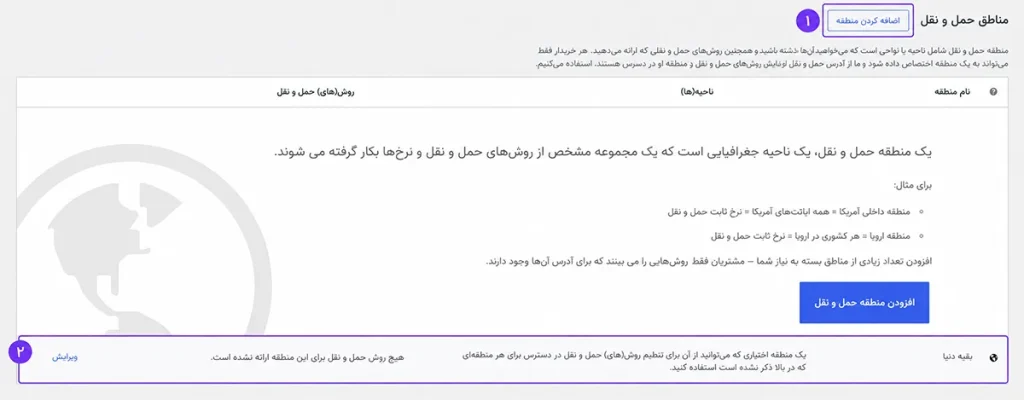
ووکامرس مناطق را از بالا به پایین بررسی میکند و اولین منطقه منطبق با نشانی مشتری را انتخاب میکند. طبق مستندات مناطق ارسال، هر نشانی فقط با یک منطقه تطبیق پیدا میکند؛ پس محدوده خاصتر را بالاتر قرار بده.
مثال فرضی برای چیدمان:
| ترتیب | محدوده | روش نمونه |
|---|---|---|
| ۱ | کدپستیهای تحت پوشش پیک | پیک با هزینه مشخص |
| ۲ | استان محل فعالیت | ارسال استانی |
| ۳ | ایران | ارسال سراسری |
| پیشفرض | مناطق خارج از موارد بالا | بدون روش ارسال، اگر پوشش نداری |
نامگذاری منطقه به «شهر تهران» کافی نیست؛ محدوده واقعی آن را با گزینههای جغرافیایی یا کدپستی مشخص کن. انتخاب استان تهران لزوماً محدوده شهر تهران را نمیسازد.
داخل هر منطقه، روش موردنظر را اضافه کن. برای نرخ زنده شرکت حملونقل، سازگاری و تنظیمات افزونه همان سرویس را بررسی کن؛ نوشتن نام «پست» روی یک نرخ ثابت، آن را به محاسبهگر تعرفه پست تبدیل نمیکند.
سه نشانی نمونه از محدوده محلی، یک استان دیگر و خارج از پوشش وارد کن. نتیجه مورد انتظار هرکدام را پیش از تست بنویس.
۶. حساب مشتری، قوانین و ایمیل سفارش را آماده کن
در «پیکربندی ← حسابها و حریم خصوصی» مشخص کن خرید مهمان و ساخت حساب چگونه انجام شود. راهنمای حسابها و حریم خصوصی گزینههای این بخش را توضیح میدهد.
اگر خرید مهمان را مجاز کردهای، یک بار بدون ورود سفارش بده. اگر حساب لازم است، ساخت حساب و ورود را با کاربر عادی بررسی کن؛ حساب مدیر سایت جای مشتری را نمیگیرد.
متن شرایط خرید، ارسال و مرجوعی را متناسب با عملکرد واقعی فروشگاه بنویس. برگه شرایط و ضوابط را از تنظیمات پیشرفته متصل کن و دسترسی به سیاست حریم خصوصی را در تسویهحساب بررسی کن.
در «پیکربندی ← ایمیلها»، گیرنده اعلان مدیر، نام فرستنده و اعلانهای مشتری را بررسی کن. ووکامرس تنظیمات جداگانهای برای ایمیلها دارد؛ مستندات رسمی ایمیلها جزئیات آن را نشان میدهد.
در سفارش آزمایشی، دریافت واقعی پیام را در صندوق مدیر و مشتری کنترل کن. زیبابودن پیشنمایش ایمیل، تحویل موفق آن را ثابت نمیکند.
۷. سفارش آزمایشی را از صفحه محصول تا دریافت اعلان اجرا کن
برای آزمایش، از نسخه آزمایشی جداگانه سایت، یا Staging، و حالت تست رسمی درگاه استفاده کن. ووکامرس در راهنمای تست سفارشها هشدار میدهد سفارش آزمایشی ممکن است ایمیل ارسال کند، وارد آمار شود یا سرویسهای متصل را فعال کند.
اگر درگاه حالت آزمایشی ندارد، شیوه بررسی را از ارائهدهنده بپرس. ثبت سفارش با روش آفلاین فقط بخشی از مسیر را میسنجد و جای آزمایش درگاه آنلاین را نمیگیرد.
سناریوی اصلی: یک خرید موفق
برای این مثال فرضی، یک محصول ۳۵۰٬۰۰۰ تومانی، هزینه ارسال ۵۰٬۰۰۰ تومان و بدون تخفیف یا مالیات افزوده در سناریوی تست در نظر بگیر؛ مبلغ مورد انتظار ۴۰۰٬۰۰۰ تومان است.
- در پنجره خصوصی مرورگر، با نقش مشتری وارد فروشگاه شو.
- محصول را اضافه کن و تغییر تعداد و حذف از سبد را بررسی کن.
- یک عدد محصول در سبد نگه دار و نشانی آزمایشی را وارد کن.
- روش ارسال و مبلغ نهایی را با انتظار خودت تطبیق بده.
- پرداخت آزمایشی را انجام بده و به فروشگاه برگرد.
- شماره سفارش، نتیجه تراکنش و مبلغ را در هر دو سمت بررسی کن.
- وضعیت سفارش، موجودی باقیمانده و دریافت ایمیلها را ثبت کن.
این مسیر را روی موبایل هم اجرا کن. علاوه بر خرید موفق، لغو پرداخت، مقصد خارج از پوشش و تلاش برای خرید بیش از موجودی را بررسی کن.
گزارش نسخهدار تنظیمات اولیه ووکامرس
از فرم زیر برای هر فروشگاه یک نسخه جدا بساز. بعد از تغییر درگاه، نوع تسویهحساب یا قواعد ارسال، شماره بازبینی را تغییر بده و تستهای مرتبط را تکرار کن.
| مشخصات گزارش | مقدار |
|---|---|
| شناسه و نسخه چکلیست | WOO-01 / 1.0 |
| نشانی فروشگاه و محیط تست | … |
| تاریخ و نام اجراکننده | … |
| نسخه وردپرس و ووکامرس | … |
| نام و نسخه قالب، افزونه درگاه و ارسال | … |
| نوع تسویهحساب | بلوکی / کلاسیک |
| واحد قیمت و واحد مبلغ درگاه | … |
| شماره سفارشها یا شناسه شواهد تست | … |
جدول زیر فرم ثبت نتیجه است؛ هیچ تستی روی فروشگاه مشخصی برای این مقاله اجرا نشده است. وضعیت هر ردیف را بعد از اجرا به «قبول»، «رد» یا «نامرتبط با ذکر دلیل» تغییر بده.
| شناسه | آزمون | معیار قبولی | نتیجه فعلی |
|---|---|---|---|
| T01 | مبلغ سفارش | جمع سبد و مبلغ معادل درگاه یکسان است | اجرا نشده |
| T02 | برگهها | سبد، تسویهحساب و حساب من درست باز میشوند | اجرا نشده |
| T03 | پرداخت موفق | تأیید تراکنش به سفارش درست وصل میشود | اجرا نشده |
| T04 | پرداخت لغوشده یا ناموفق | بدون تأیید پرداخت، سفارش پرداختشده تلقی نمیشود | اجرا نشده |
| T05 | ارسال محلی و سراسری | هر نشانی، روش و هزینه مورد انتظار را میبیند | اجرا نشده |
| T06 | مقصد خارج از پوشش | ارسال ناخواسته برای آن فعال نیست | اجرا نشده |
| T07 | موجودی | خرید و محدودیت تعداد مطابق تنظیمات عمل میکند | اجرا نشده |
| T08 | خرید مهمان یا ثبتنام | مشتری عادی مسیر مجاز را کامل میکند | اجرا نشده |
| T09 | اعلانها | پیام مرتبط به مدیر و مشتری آزمایشی میرسد | اجرا نشده |
| T10 | خرید با موبایل | اطلاعات و دکمهها قابل استفادهاند و مسیر کامل میشود | اجرا نشده |
| T11 | تخفیف و مالیات، در صورت کاربرد | جمع نهایی با محاسبه مورد انتظار برابر است | اجرا نشده |
| T12 | محصول متغیر یا دانلودی، در صورت کاربرد | انتخاب تنوع یا دسترسی فایل درست عمل میکند | اجرا نشده |
برای هر ردیف ردشده، «مشاهده واقعی، مسئول اصلاح و نتیجه تست مجدد» را ثبت کن. مثلاً بنویس: «T05 رد شد؛ نشانی محلی نرخ سراسری گرفت؛ ترتیب مناطق نیاز به اصلاح دارد.» این یک نمونه فرضی گزارش است.
۸. پیش از بازکردن فروشگاه، وضعیت نهایی را تحویل بگیر
وقتی آزمونهای لازم قبول شدند، تنظیمات محیط اصلی را با گزارش تطبیق بده. حالت تست درگاه و مشخصات آزمایشی را مطابق راهنمای ارائهدهنده کنار بگذار و اتصال واقعی را بررسی کن.
در نسخههایی که بخش «نمایانی سایت» یا Site visibility دارند، وضعیت Coming soon را در زمان شروع فروش به Live تغییر بده. محل این گزینه در راهنمای رسمی نمایانی فروشگاه آمده است.
فروشگاه را یک بار بدون ورود مدیر و بدون لینک دسترسی خصوصی باز کن. اگر مشتری هنوز صفحه «بهزودی» میبیند، آمادهبودن صفحات داخل پیشخوان کافی نیست.
معیار پیشنهادی تحویل: تا وقتی مبلغ، تأیید پرداخت یا ارسال خطا دارد، شروع فروش را تأیید نکن. گزارش نهایی باید تستهای انجامشده، خطاهای باقیمانده و نام مسئول پیگیری را روشن کند.
پرسشهای متداول
آیا بعد از ورود محصولات میتوانم ریال را به تومان تغییر بدهم؟
قبل از تغییر، از سایت نسخه پشتیبان بگیر و رفتار تبدیل را در محیط آزمایشی بررسی کن. فرض نکن انتخاب واحد جدید، قیمت محصولات و سفارشهای قبلی را به شکل مطلوب تبدیل میکند؛ نتیجه به راهکار ارزی و افزونههای فروشگاه وابسته است.
چرا درگاه فعال است، اما مشتری آن را نمیبیند؟
سازگاری درگاه با تسویهحساب بلوکی یا کلاسیک، ارز پشتیبانیشده و محدودیتهای افزونه را بررسی کن. فعالبودن گزینه درگاه در پیشخوان، بهتنهایی تضمین نمیکند در همه شرایط خرید نمایش داده شود.
برای فروش فایل هم باید هزینه ارسال تعریف کنم؟
اگر محصول واقعاً به ارسال نیاز ندارد، تنظیم «مجازی» آن را بررسی کن. برای فایل، گزینه «دانلودی» و دسترسی پس از خرید هم اهمیت دارند؛ در سبد ترکیبی، کالای فیزیکی همچنان میتواند به ارسال نیاز داشته باشد.
آیا یک خرید موفق برای تأیید فروشگاه کافی است؟
خیر. خرید موفق فقط یک مسیر را بررسی میکند؛ ممکن است نشانی دیگر، پرداخت لغوشده یا خرید با موبایل مشکل داشته باشد. تستها را بر اساس روشهای پرداخت، مناطق ارسال و انواع محصول واقعی فروشگاه انتخاب کن.
فروشگاه را با نتیجه تست تحویل بگیر
تنظیمات اولیه ووکامرس زمانی به نتیجه میرسد که مبلغ درست باشد، پرداخت به سفارش درست متصل شود و مدیر بداند چه چیزی را برای چه کسی ارسال کند. از یک محصول نمونه شروع کن، مسیرهای ضروری را تست کن و نتیجه را در گزارش نگه دار.
اگر راهاندازی فروشگاهت در همین مراحل گیر کرده، برای بررسی فروشگاه ووکامرسی، مسیر سفارش و مشکل فعلی را برای سبکتر بفرست. لینک محصول، مرحله بروز خطا و تصویر پیام خطا کمک میکند بررسی را از جای درست شروع کنیم؛ اطلاعات محرمانه درگاه یا مشتری را ارسال نکن.