وردپرس نصب شده، سایت باز میشود و میتوانید وارد پیشخوان شوید؛ اما شاید بازدیدکننده هنوز «برگه نمونه» را ببیند یا بهجای معرفی خدمات، مستقیم وارد فهرست نوشتهها شود. برای شروع، باید هویت و زمان سایت، صفحه اصلی، ساختار آدرسها، دسترسی کاربران و وضعیت نمایش عمومی را بررسی کنید.
تنظیمات وردپرس بعد از نصب زمانی کامل است که نتیجه را بیرون از پیشخوان هم آزمایش کرده باشید. ذخیرهشدن یک گزینه کافی نیست؛ صفحه اصلی باید درست باز شود، لینکها کار کنند و پیام فرم به دست شما برسد.
در این راهنما، قدمبهقدم همین کار را انجام میدهیم:
- مشخصکردن وضعیت فعلی سایت
- تنظیم هویت، ایمیل و زمان
- انتخاب صفحه اصلی و وبلاگ
- بررسی وضعیت نمایش در موتورهای جستوجو
- تعیین پیوندهای یکتا
- تنظیم کاربران و دیدگاهها
- مشخصکردن روال نگهداری
- آزمایش سایت مثل یک بازدیدکننده واقعی
قبل از تغییر تنظیمات، وضعیت سایت را مشخص کنید
این راهنما برای وردپرس خودمیزبان، یعنی وردپرسی که روی هاست خودتان نصب کردهاید، نوشته شده است؛ مسیرهای WordPress.com ممکن است متفاوت باشند. برای انجام مراحل به حساب مدیرکل نیاز دارید. اگر هنوز با اصطلاحات پایه راحت نیستید، از راهنمای وردپرس چیست و چگونه کار میکند؟ شروع کنید.
در طول مقاله، یک مثال فرضی داریم: سایت خدماتی «استودیو نارون» که خدمات طراحی داخلی ارائه میکند و وبلاگ آموزشی دارد. این سایت به ثبتنام عمومی نیاز ندارد و یک نفر مسئول انتشار مقالات آن است. انتخابهای پیشنهادی برای همین وضعیتاند؛ سایت شما ممکن است نیاز متفاوتی داشته باشد.
پیش از شروع، این دو حالت را از هم جدا کنید:
- سایت تازه است و آدرسهایش جایی منتشر نشدهاند: زمان مناسبی برای تعیین ساختار اولیه دارید.
- سایت محتوا، بازدیدکننده یا لینک منتشرشده دارد: تغییر نشانی سایت و پیوندها را بدون بررسی آدرسهای قبلی انجام ندهید.
اگر محتوا یا تنظیمات ارزشمندی دارید، قبل از تغییرات مهم، نسخه پشتیبان قابلبازیابی در دسترس داشته باشید. صرف شنیدن جمله «هاست بکاپ میگیرد» کافی نیست؛ زمان آخرین نسخه و روش بازیابی را بدانید.
نام بعضی گزینهها با ترجمه و نسخه وردپرس فرق میکند؛ مثلاً «عمومی» ممکن است «همگانی» باشد. نوع قالب هم روی نمایش خروجی اثر دارد.
۱. تنظیمات عمومی؛ هویت، ایمیل و زمان سایت
اولویت: ضروری قبل از انتشار
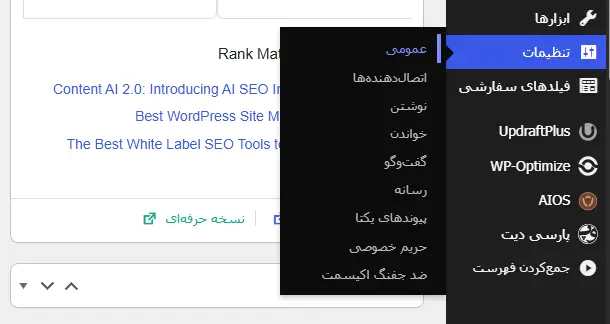
از تنظیمات ← عمومی شروع کنید. هدف این بخش، ثبت اطلاعات درست سایت و مشخصکردن راه دریافت اعلانهای مدیریتی است.
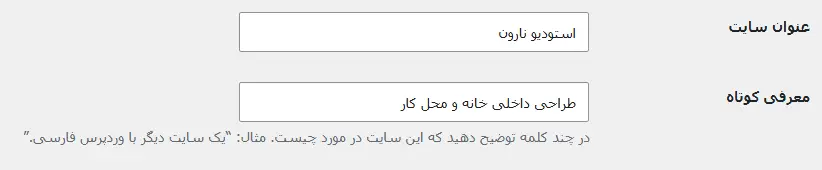
عنوان و معرفی کوتاه را واقعی بنویسید
برای مثال فرضی ما، عنوان «استودیو نارون» و معرفی کوتاه «طراحی داخلی خانه و محل کار» مناسب است. اگر متن آزمایشی وجود دارد، اصلاحش کنید؛ لازم نیست این قسمت را با چندین کلمه کلیدی پر کنید.
آزمون: سایت را باز کنید و هر جایی که قالب نام یا معرفی برند را نمایش میدهد، بررسی کنید. اگر معرفی کوتاه دیده نمیشود، ابتدا تنظیمات نمایش قالب را ببینید؛ همه قالبها آن را نشان نمیدهند. راهنمای آموزشی تنظیمات وردپرس این تفاوت را توضیح میدهد.
ایمیل مدیریت را با ایمیل حساب کاربری اشتباه نگیرید
ایمیل مدیریت باید در دسترس مسئول سایت باشد. تغییر آن به تأیید لینک ارسالی به نشانی جدید نیاز دارد و ایمیل حساب کاربری شما را عوض نمیکند.
آزمون: پیام تأیید را دریافت و تأیید کنید، سپس به تنظیمات برگردید و مطمئن شوید تغییر دیگر در انتظار تأیید نیست. اگر پیام نرسید، پوشه اسپم و امکان ارسال ایمیل سایت را بررسی کنید. این رفتار در مستندات تنظیمات عمومی وردپرس آمده است.
زبان، منطقه زمانی و تاریخ را هماهنگ کنید
برای نارون، زبان فارسی و منطقه زمانی «تهران» انتخاب مناسبی است، چون برنامه کاری آن بر اساس زمان ایران تنظیم میشود. بعد از ذخیره، ساعت محلی نمایشدادهشده را چک کنید.
فارسیکردن زبان، بهتنهایی تقویم را شمسی نمیکند. تنظیم قالب تاریخ هم شکل نمایش تاریخ را تعیین میکند؛ مثلاً نمایش عددی یا نوشتاری. طبق راهنمای قالب تاریخ و زمان، قالب یا افزونه میتواند نمایش متفاوتی اعمال کند.
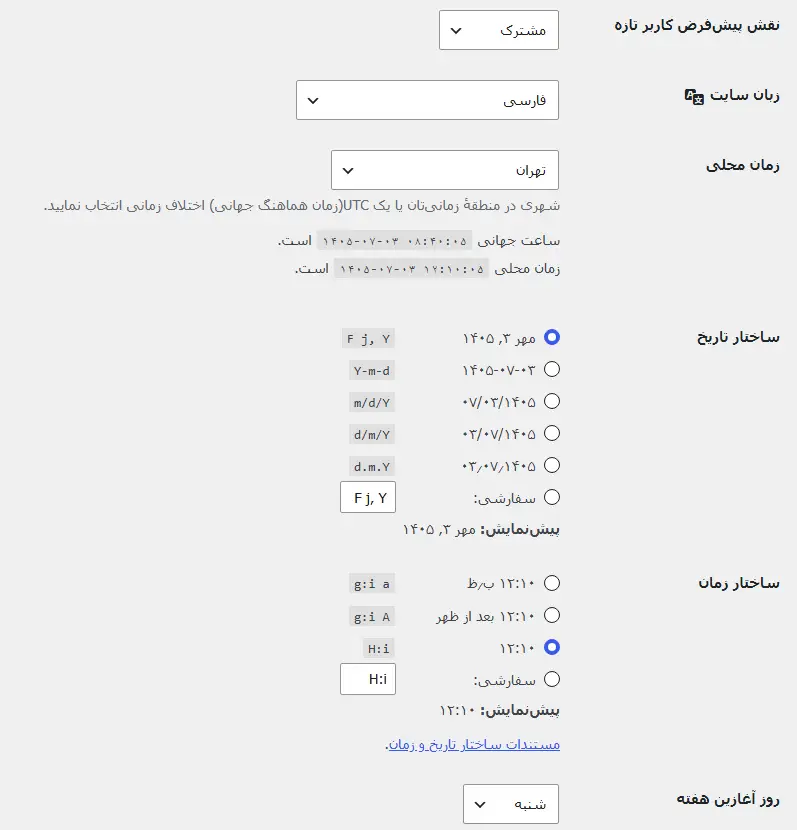
آزمون: زمان انتخابی در یک پیشنویس و نمایش تاریخ یک نوشته را بررسی کنید. اگر انتظار تاریخ شمسی دارید، ببینید ابزار فعلی سایت واقعاً آن را فراهم میکند یا نه.
ثبتنام عمومی و نشانیهای سایت را بررسی کنید
در مثال ما، گزینه «هر کسی میتواند نامنویسی کند» خاموش میماند، چون عضویت کاربردی ندارد. اگر عضویت لازم است، نقش پیشفرض را با حداقل دسترسی موردنیاز انتخاب کنید؛ برای عضویت ساده، «مشترک» را بررسی کنید، نه «مدیرکل».
دو فیلد نشانی هم وظیفه یکسانی ندارند:
- نشانی وردپرس: مربوط به محل نصب فایلهای اصلی وردپرس است.
- نشانی سایت: آدرس عمومی سایت است.
صرفاً برای یکسانشدن، این دو نشانی را تغییر ندهید. تغییر دامنه یا راهاندازی HTTPS به بررسی جداگانه نیاز دارد. آموزش رسمی تنظیمات درباره احتمال قطع دسترسی بر اثر تغییر نادرست این آدرسها هشدار میدهد.
آزمون: وضعیت عضویت را پس از ذخیره دوباره ببینید و مطمئن شوید آدرس فعلی سایت و پیشخوان باز میشوند.
۲. صفحه اصلی و وبلاگ را جداگانه انتخاب کنید
اولویت: ضروری قبل از انتشار
برای یک سایت خدماتی، پیشنهاد ما این است که بازدیدکننده ابتدا معرفی خدمات را ببیند. برای یک وبلاگ شخصی، نمایش تازهترین نوشتهها میتواند انتخاب مناسبتری باشد.
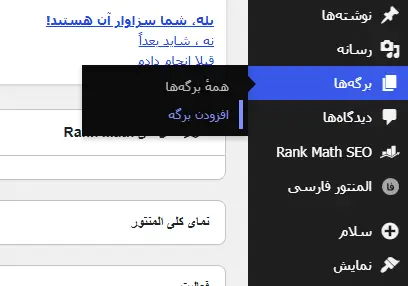
در سایت فرضی نارون:
- از برگهها ← افزودن برگه، برگههای «خانه» و «وبلاگ» را بسازید و منتشر کنید.
- به تنظیمات ← خواندن بروید.
- در بخش نمایش صفحه اصلی، «یک برگه یکتا/ثابت» را انتخاب کنید.
- «خانه» را برای صفحه اصلی و «وبلاگ» را برای برگه نوشتهها قرار دهید.
- تغییرات را ذخیره کنید.
این دو برگه باید متفاوت باشند. «ثابت» هم به معنی غیرقابلویرایش نیست؛ یعنی صفحه اصلی، یک برگه انتخابشده است. چیدمان فهرست نوشتهها را قالب یا ابزار نمایش مطالب تعیین میکند؛ برای جزئیات، راهنمای ساخت صفحه اصلی ثابت را ببینید.
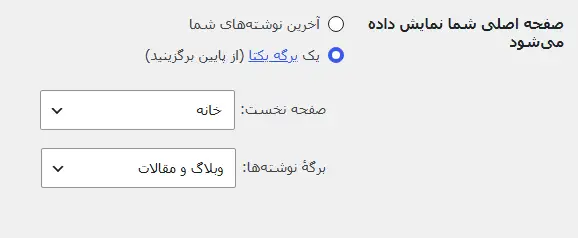
تعداد نوشتههای هر صفحه را با چیدمان هماهنگ کنید؛ مثلاً ۹ نوشته برای شبکه سهستونه یک انتخاب نمایشی است، نه عدد جادویی سئو. ابزار نمایش نوشتهها ممکن است تعداد مستقلی داشته باشد.
همچنین گزینه «متن کامل/خلاصه» در تنظیمات خواندن، مربوط به خوراک سایت یا RSS است؛ نباید انتظار داشته باشید حتماً کارتهای وبلاگ را تغییر دهد. مستندات تنظیمات خواندن این کاربرد را مشخص میکند.
آزمون: در پنجره خصوصی مرورگر، خانه و وبلاگ را جداگانه باز کنید. خانه باید معرفی خدمات و وبلاگ باید فهرست نوشتهها را نشان دهد.
۳. وضعیت نمایش برای موتورهای جستوجو را بررسی کنید
اولویت: ضروری قبل از انتشار
در تنظیمات ← خواندن ← نمایش به موتورهای جستوجو، گزینهای برای درخواست جلوگیری از نمایهسازی وجود دارد. نمایهسازی یا ایندکس یعنی واردشدن صفحه به فهرست موتور جستوجو.
اگر سایت آماده نمایش عمومی است، این گزینه نباید تیک داشته باشد. هنگام آمادهسازی میتوانید موقتاً فعالش کنید، اما بازبینی آن را در فهرست کارهای روز انتشار بگذارید.

این گزینه سایت را خصوصی نمیکند؛ افراد همچنان میتوانند آن را باز کنند. این محدودیت در مستندات وردپرس تصریح شده است. برای محتوای غیرعمومی، صرفاً به این تیک تکیه نکنید.
برداشتن تیک هم تضمین نمایش فوری در گوگل نیست. طبق راهنمای گوگل درباره noindex، گوگل باید دوباره به صفحه سر بزند تا تغییر دستور را ببیند. وجود دستور مشابه در بخش دیگری از سایت هم به بررسی جداگانه نیاز دارد.
آزمون: ذخیره کنید، دوباره وارد همین صفحه شوید و وضعیت گزینه را با تصمیم انتشار سایت تطبیق دهید.
۴. پیوندهای یکتا را پیش از انتشار محتوا مشخص کنید
اولویت: ضروری قبل از انتشار
پیوند یکتا، آدرس پایدار یک محتواست؛ همان نشانیای که برای دیگران میفرستید. از تنظیمات ← پیوندهای یکتا ساختار آن را انتخاب کنید.
برای نارون، پیشنهاد ما «نام نوشته» است: ساده و خواناست و برای مقالاتی که وابسته به تاریخ نیستند مناسب به نظر میرسد. ساختارهای قابلانتخاب در مستندات پیوندهای یکتا معرفی شدهاند.
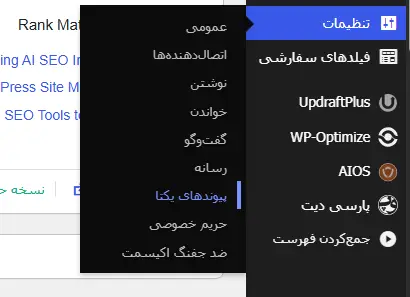
ساختار پیوند با نامک فرق دارد. در این مثال فرضی:
example.com/small-kitchen-design/
ساختار «نام نوشته» است و small-kitchen-design نامک همان مقاله است. نامک یعنی بخش اختصاصی آدرس محتوا؛ این نشانی صرفاً نمونه آموزشی است.
نامک فارسی یا انگلیسی را با توجه به خوانایی و روش کاری تیم انتخاب کنید. مهم این است که کوتاه، مرتبط و باثبات باشد؛ صرف انگلیسیبودن، دلیل رتبه بهتر نیست.
اگر سایت فعال است، تغییر ساختار را به یک کلیک محدود نکنید: آدرسهای قبلی باید بررسی شوند و در صورت نیاز، ریدایرکت مناسب به مقصد جدید داشته باشند؛ یعنی کاربر از نشانی قدیمی به صفحه مرتبط جدید هدایت شود.
آزمون: یک نوشته منتشرشده را در پنجره خصوصی باز کنید. باید همان محتوا نمایش داده شود و خطای ۴۰۴ نداشته باشد. نوشتهای را که فقط برای آزمایش ساختهاید، بعد از بررسی مدیریت کنید تا ناخواسته در سایت باقی نماند.
۵. به هر همکار، دسترسی متناسب بدهید
اولویت: ضروری قبل از انتشار برای سایت دارای همکار
از کاربران ← همه کاربران / افزودن کاربر حسابهای مستقل بسازید. برای انتخاب نقش، ابتدا بپرسید: «این فرد دقیقاً قرار است چه کاری انجام دهد؟»
| نقش | کاربرد معمول |
|---|---|
| مدیرکل | مدیریت تنظیمات، کاربران، قالبها و افزونهها در سایت مستقل |
| ویرایشگر | مدیریت و انتشار محتوای خود و دیگران |
| نویسنده | انتشار و مدیریت نوشتههای خودش |
| مشارکتکننده | نوشتن و ویرایش نوشتههای خودش، بدون انتشار مستقل |
| مشترک | مدیریت نمایه شخصی، بدون دسترسی معمول به تولید محتوا |
این خلاصه بر اساس نقشها و قابلیتهای پیشفرض وردپرس است؛ افزونهها میتوانند دسترسیها را تغییر دهند.
برای نارون، اگر متن همکار باید قبل از انتشار بررسی شود، «مشارکتکننده» نقطه شروع مناسبی است. اگر انتشار نوشتههای خودش هم بر عهده اوست، «نویسنده» را بررسی کنید. مدیرکلکردن همه همکاران ضرورتی ندارد.
در کاربران ← شناسنامه، گزینه «نمایش عمومی نام» را هم تنظیم کنید تا نام مناسب نویسنده زیر مقالات دیده شود. این گزینه در راهنمای شناسنامه کاربر توضیح داده شده است.
آزمون: با حساب نقش موردنظر وارد شوید و یک پیشنویس بسازید؛ ببینید امکان انتشار و بخشهای قابلدسترسی با مسئولیت فرد هماهنگ است. نام نویسنده را در نسخه عمومی هم چک کنید.
۶. دیدگاهها و محتوای نمونه را مرتب کنید
اولویت: تصمیم درباره دیدگاهها وابسته به نیاز؛ پاکسازی محتوای نمونه ضروری قبل از انتشار
در تنظیمات ← گفتوگو مشخص کنید دیدگاه نوشتههای تازه باز باشد یا نه. اگر قرار است به پرسشهای مخاطبان جواب بدهید، بازبودن دیدگاهها کاربرد دارد. اگر امکان پیگیری ندارید، صرف وجود این قابلیت دلیل استفاده از آن نیست.
برای نارون، پیشنهاد ما دیدگاه باز همراه با تأیید دستی است، به شرطی که فرد مشخصی مسئول بررسی باشد. اعلان دیدگاههای در انتظار بررسی را هم متناسب با روال پاسخگویی تنظیم کنید.
تغییر پیشفرض نوشتههای جدید، وضعیت تمام مطالب قبلی را یکسان نمیکند؛ آنها را جداگانه بررسی کنید. تنظیمات هر نوشته میتواند متفاوت باشد. مستندات گفتوگو جزئیات را توضیح میدهد.
آزمون: از حالت خروج از حساب، یک دیدگاه آزمایشی بفرستید. اگر تأیید دستی انتخاب کردهاید، نباید پیش از تأیید عمومی شود؛ سپس دریافت اعلان را هم بررسی کنید.
برای مرتبکردن محتوا، بخشهای نوشتهها، برگهها و دیدگاهها را مرور کنید و فقط موارد نمونه و غیرضروری را حذف کنید. قبل از حذف برگه، مطمئن شوید صفحه اصلی یا مقصد یکی از لینکهای منو نیست.
از نوشتهها ← دستهها دسته مرتبط بسازید و در تنظیمات ← نوشتن دسته پیشفرض را انتخاب کنید. کاربرد این گزینه در مستندات تنظیمات نوشتن آمده است. برای مثال ما، «نکات طراحی داخلی» از یک دسته نامرتبط بهتر است.
آزمون: صفحه وبلاگ و یک نوشته را باز کنید؛ محتوای آزمایشی ناخواسته نباید دیده شود و دسته نوشته باید مرتبط باشد.
۷. نیازهای تکمیلی و مراقبت دورهای را مشخص کنید
لازم نیست برای تکمیل تنظیمات اولیه وردپرس، همه گزینهها را تغییر دهید. این موارد را متناسب با نیاز بررسی کنید.
رسانه؛ وابسته به نیاز
از تنظیمات ← رسانه اندازهها و برش تصویر بندانگشتی را بررسی کنید. بدون نیاز مشخص قالب، عدد عمومی پیشنهاد نمیکنیم.
پس از تغییر، یک تصویر تازه بارگذاری کنید و خروجی را ببینید؛ تغییر تنظیمات را معادل اصلاح خودکار تمام تصاویر قبلی نگیرید. جزئیات گزینهها در راهنمای تنظیمات رسانه آمده است.
حریم خصوصی؛ وابسته به امکانات سایت
از تنظیمات ← حریم خصوصی برگه مرتبط را انتخاب یا ایجاد کنید. متن پیشنهادی را با دادههایی که واقعاً جمع میکنید، مانند اطلاعات فرم تماس، تطبیق دهید.
ساخت برگه بهتنهایی به معنی تکمیل تعهدات حریم خصوصی نیست. پس از آمادهکردن متن، برگه و لینک دسترسی به آن را در سایت باز کنید. راهنمای حریم خصوصی وردپرس نقطه شروع این کار است.
قالب، افزونهها و پشتیبانگیری؛ مراقبت دورهای
بخشهای نمایش ← پوستهها و افزونهها ← افزونههای نصبشده را مرور کنید. برای هر مورد بدانید چه کاری انجام میدهد؛ حذف را پس از بررسی وابستگی انجام دهید و بخش مرتبط سایت را آزمایش کنید.
وضعیت پیشخوان ← بهروزرسانیها و روال بکاپ هاست یا ابزار فعلی را هم بررسی کنید. مسئول، زمان بررسی و روش بازیابی باید مشخص باشد. پیش از بهروزرسانی مهم، نسخه پشتیبان آماده کنید و پس از آن مسیرهای اصلی را آزمایش کنید. این پیشنیاز در راهنمای بهروزرسانی وردپرس هم مطرح شده است.
در ابزارها ← سلامت سایت نیز گزارشها را ببینید. این بخش ابزار تشخیص است؛ نتیجه خوب آن جای آزمایش فرم، لینکها و نمایش موبایل را نمیگیرد. مستندات سلامت سایت حوزه بررسیهای آن را توضیح میدهد.
جدول جمعبندی تنظیمات اولیه وردپرس
این جدول، نسخه خلاصه پیشنهادهای همین راهنماست. فقط پس از بررسی نتیجه، هر ردیف را انجامشده بدانید.
| تنظیم | اولویت | مسیر | انتخاب پیشنهادی برای نارون |
|---|---|---|---|
| هویت و ایمیل | ضروری قبل از انتشار | تنظیمات ← عمومی | نام واقعی و ایمیل در دسترس |
| زمان سایت | ضروری قبل از انتشار | تنظیمات ← عمومی | تهران |
| خانه و وبلاگ | ضروری قبل از انتشار | تنظیمات ← خواندن | دو برگه جداگانه |
| وضعیت ایندکس | ضروری قبل از انتشار | تنظیمات ← خواندن | جلوگیری غیرفعال، هنگام انتشار عمومی |
| آدرس نوشتهها | ضروری قبل از انتشار | تنظیمات ← پیوندهای یکتا | نام نوشته |
| نقش همکار | ضروری قبل از شروع همکاری | کاربران | متناسب با مسئولیت |
| دیدگاهها | وابسته به نیاز | تنظیمات ← گفتوگو | باز، با تأیید دستی |
| رسانه | وابسته به نیاز | تنظیمات ← رسانه | مطابق نیاز قالب |
| حریم خصوصی | وابسته به امکانات | تنظیمات ← حریم خصوصی | متن متناسب با سایت |
| نگهداری | مراقبت دورهای | بهروزرسانیها و ابزار پشتیبان | مسئول و روال مشخص |
سایت را مثل یک بازدیدکننده واقعی آزمایش کنید
حالا از حساب خارج شوید یا پنجره خصوصی مرورگر باز کنید. این بار مسیر یک مشتری را طی کنید: وارد خانه شوید، خدمات را پیدا کنید و راه تماس را امتحان کنید.
- صفحه اصلی بدون ورود به حساب درست نمایش داده میشود.
- وبلاگ و حداقل یک نوشته باز میشوند.
- منو و دکمههای اصلی به مقصد درست میرسند.
- محتوای نمونه ناخواسته در سایت دیده نمیشود.
- عنوان برند و نام نویسنده درستاند.
- صفحات اصلی، منو و دکمهها روی موبایل قابل استفادهاند.
- آدرس عمومی با HTTPS و بدون هشدار گواهی باز میشود.
- اگر فرم وجود دارد، ارسال آزمایشی انجام شده و پیام در مقصد دریافت میشود.
- وضعیت دیدگاهها با تصمیم شما هماهنگ است.
- گزینه جلوگیری از نمایهسازی با وضعیت انتشار سایت هماهنگ است.
- مسئول نگهداری و روش پشتیبانگیری و بازیابی مشخص است.
برای فرم، دیدن پیام «با موفقیت ارسال شد» کافی نیست؛ صندوق ایمیل یا محل دریافت درخواست را هم ببینید. برای موبایل نیز فقط اندازه صفحه را نگاه نکنید؛ یک بار منو را باز کنید و دکمه تماس را بزنید.
اگر نمایش مدیر و مهمان متفاوت بود، احتمال نمایش نسخه ذخیرهشده در کش را بررسی کنید؛ کش یعنی نسخهای که برای استفاده دوباره نگهداری شده است. دوبارهکاری در طراحی را قبل از مشخصشدن علت شروع نکنید.
این چکلیست بخشی از راهاندازی است. برای دیدن مسیر کلی، از بررسی ۹ مرحله اصلی در ساخت وبسایت استفاده کنید.
اشتباههای رایج بعد از نصب وردپرس
| اشتباه | پیامد | اقدام اصلاحی |
|---|---|---|
| فراموشکردن تیک جلوگیری از نمایهسازی | باقیماندن درخواست عدم ایندکس | بازبینی در روز انتشار |
| انتخاب نادرست خانه و وبلاگ | نمایش محتوای نامناسب در ورودی سایت | انتخاب دو برگه درست و آزمایش عمومی |
| تغییر پیوندهای سایت فعال بدون بررسی | احتمال شکستن لینکهای قبلی | بررسی آدرسها و انتقال به مقصد مرتبط |
| مدیرکلکردن همه همکاران | اختیار بیشتر از مسئولیت | انتخاب و آزمون نقش مناسب |
| تغییر حدسی نشانیهای سایت | احتمال قطع دسترسی | بررسی فنی قبل از تغییر |
| باقیگذاشتن محتوای نمونه | نمایش اطلاعات غیرواقعی | مرور محتوا و حذف موارد غیرضروری |
| بررسی فقط در حالت ورود مدیر | دیدهنشدن مشکلات بازدیدکنندگان | اجرای چکلیست در حالت مهمان |
پرسشهای متداول
بعد از نصب وردپرس، کدام تنظیمات را اول انجام بدهیم؟
اول مشخص کنید سایت تازه است یا قبلاً منتشر شده. برای سایت تازه، هویت و زمان، صفحه اصلی و ساختار پیوندها را پیش از اضافهکردن انبوه محتوا تعیین کنید. برای سایت فعال، بررسی اثر تغییر آدرسها مقدم است.
برای سایت خدماتی، صفحه اصلی ثابت بهتر است یا آخرین نوشتهها؟
اگر کار اصلی بازدیدکننده شناخت خدمات و تماس با شماست، برگه ثابت معمولاً انتخاب روشنتری است. میتوانید مقالات تازه را هم در بخشی از همان صفحه نمایش دهید؛ این دو نیاز الزاماً با هم تعارض ندارند.
آیا برداشتن تیک جلوگیری از نمایهسازی برای نمایش در گوگل کافی است؟
خیر. این کار فقط همین درخواست جلوگیری را برمیدارد. اگر سایت همچنان نمایش داده نمیشود، باید دسترسی موتور جستوجو و دستورهای دیگر صفحه بررسی شود؛ فعال و غیرفعالکردن مکرر این گزینه راهحل نیست.
میتوان پیوندهای یکتا را بعداً تغییر داد؟
بله، اما برای سایت منتشرشده ابتدا آدرسهای قبلی و مقصد جدید هرکدام را مشخص کنید. بعد از تغییر هم لینکهای قدیمی را آزمایش کنید؛ فقط بازشدن آدرس جدید کافی نیست. هرچند این کار بعد از ایندکس شدن صفحات در گوگل، ممکن است منجر به بروز خطای ۴۰۴ در صفحات سایت شود. بنابراین بهتر است از همان ابتدا، پیوندهای یکتای مناسب را وارد نمایید.
آیا برای تنظیمات اولیه وردپرس به افزونه نیاز داریم؟
برای بیشتر مراحل این مقاله، امکانات خود وردپرس کافی است. ابزار اضافه را وقتی انتخاب کنید که نیاز مشخصی دارید؛ مثلاً روش فعلی پشتیبانگیری یا ارسال ایمیل پاسخگوی کار شما نیست.
از تنظیمات درست به سایت قابل استفاده برسید
در پایان این مراحل، بازدیدکننده باید برند درست، صفحه مناسب و مسیرهای قابل استفاده ببیند. هر مورد حلنشده را همراه با مسئول پیگیری یادداشت کنید؛ مخصوصاً لینک خراب، فرم بدون دریافت پیام یا دسترسی نامناسب همکاران.
اگر وردپرس را نصب کردهاید ولی مطمئن نیستید آماده شروع کار است، آدرس سایت، انتظارتان و مرحله فعلی را برای سبکتر بفرستید تا درباره بررسی، تکمیل راهاندازی یا نگهداری آن صحبت کنیم. برای آشنایی با روند کار، صفحه خدمات طراحی سایت وردپرس سبکتر را ببینید.